Cursor安装Pylance
简述
由于开源策略,Cursor无法从官方扩展市场安装Pylance,即使使用vsix进行安装也不能通过验证。本文基于网络教程分享Cursor下的Pylance安装及使用方式,并在Cursor 2.0.43及Pylance 2024.8.1下测试成功。
方法
Step1-1:修改Cursor默认的插件市场并安装Pylance
Cursor默认插件市场为OpenVSX,非vs官方市场,需修改市场使其重新可见,并安装。
修改方式为,Cursor - Settings - Features - Extensions, 找到Gallery: Service Url, 默认为空,修改为 https://marketplace.visualstudio.com/_apis/public/gallery, 重启Cursor以应用。
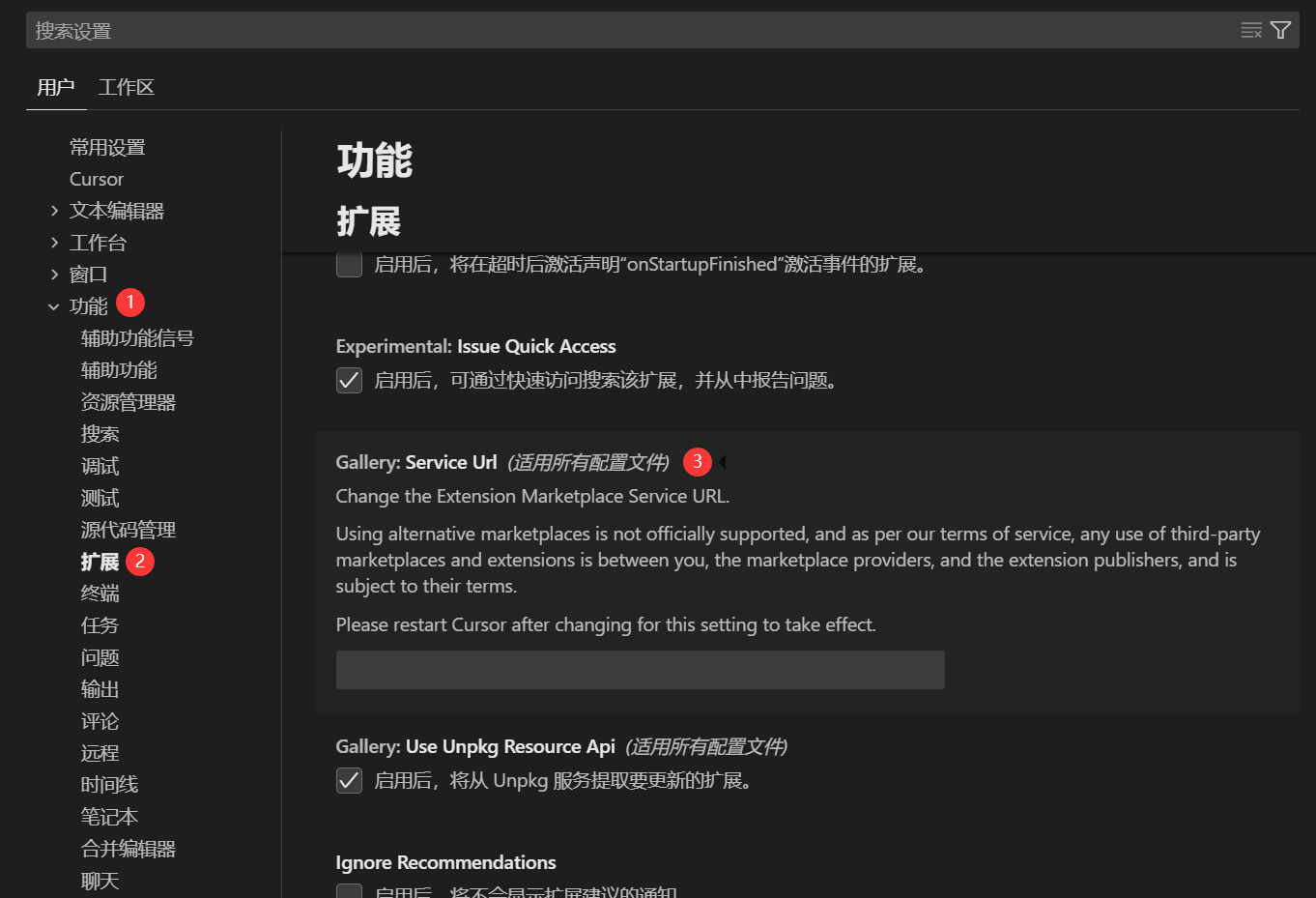
完成后,Cursor内部的扩展市场将切换到官方市场,此时可在扩展中心中搜索到Pylance并安装。安装完成后可以将Gallery: Service Url恢复到默认状态。
安装后,由于Pylance运行时会检查授权,此时任然无法正常使用,需要解除授权检测。
注意: Cursor未官方支持切换扩展市场,见 链接
Step1-2:直接从vsix安装Pylance
可从 VsixHub 下载Pylance 2024.8.1版本的vsix文件,从 Cursor窗口 - 扩展 - 右上角三点 - 从VSIX安装 进行安装。
Step2:解除Pylance授权机制
找到Cursor的Pylance的扩展本地地址 ms-python.vscode-pylance-2024.8.1
Linux&MacOS: ~/.cursor/extensions
Windows: C:\Users\{用户名}\.cursor\extensions
如果为服务器等远程机器,则将 .cursor 替换为 .cursor-server
进入 ms-python.vscode-pylance-2024.8.1/dist 目录,备份 extension.bundle.js文件,并将以下字符串从 extension.bundle.js文件中删除
1 | return(0x0,_0x3cf4c5[_0x41b32f(0x1cb)])(_0x1802de['licenseErrorText']),{'client':_0x114703,'start':()=>{const _0xdc463e=_0x41b32f;return _0x5f5976[_0xdc463e(0x472)](_0x15fc6b[_0xdc463e(0x596)][_0xdc463e(0x4e4)]),Promise['resolve']();},'stop':()=>Promise[_0x41b32f(0x147)](),'disposables':_0xf1f7d3} |
注意:此方法应仅对Pylance 2024.8.1版本有效
Step3: 使用
此时已完成Pylance的安装和破解,可在Cursor中使用。